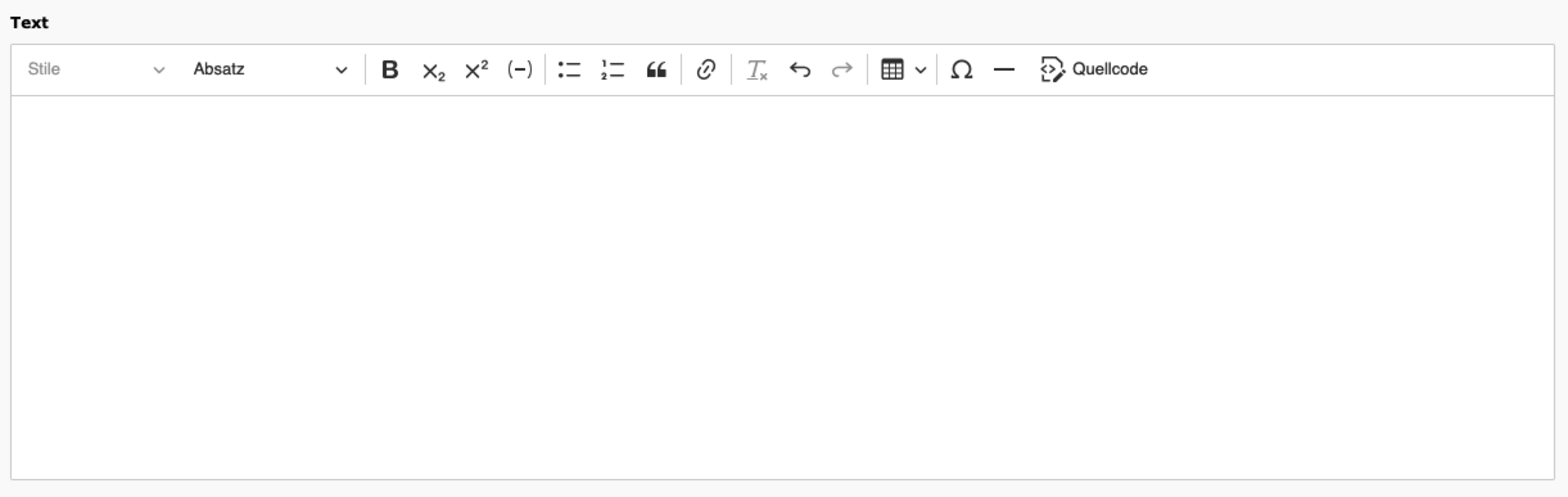
Der RTE (Rich Text Editor) ist der TYPO3-eigene Editor. Er verfügt über diverse Standardfunktionen zur Formatierung von Texten und ist in vielen Inhaltselementen zu finden. An dieser Stelle zeigen wir euch die wesentlichen Stile, die im RTE gepflegt werden können.
Auf dieser Seite:
Überschriften-Stile
Überschriften strukturieren lange Texte. Verwenden gleiche Überschrift-Stile für Inhalte gleicher Hierarchie. Lockere lange Texte durch Zwischenüberschriften auf. Im RTE sind folgende Stile verfügbar:
Überschrift 2 (= h2)
Überschrift 3 (= h3)
Überschrift 4 (= h4)
Überschrift 5 (= h5)
Überschrift 6 (= h6)
Wichtig: Setze Überschriften nie als gefetteten Fließtext! Greife immer zu einem Überschriften-Stil und beachte dabei die Überschriften-Hierarchie! Achte auch darauf, ob in dem Überschrift-Feld des Content-Elements bereits eine Überschrift gepflegt wurde, und welchen Typ sie hat. Ist dort z.B. eine „[h3] Überschrift“ gewählt, darfst du im RTE keine „Überschrift 2“ pflegen. Vermeide sehr lange Textpassagen und teile sie stattdessen lieber auf mehrere kürzere Textblöcke auf.
Fließtext
So sieht Fließtext in der normalen Schriftgröße aus. Natürlich kann man den auch fetten, um etwas hervorzuheben. Text kann auch hochgestellt oder auch tiefergestellt werden.
Man kann einen Absatz auch auf „Absatz groß“ stellen. Dann wird er größer. Der Einsatz sollte äußerst sparsam erfolgen!
Genauso kann ein Absatz auch auf „Absatz klein“ gestellt werden. Dieser Stil kann in der Contentpflege z.B. für Fußnoten- und Sternchentexte eingesetzt werden.
Links
Links können als Inline Links definiert werden. Dann sind sie unterstrichen und tragen kein Icon. Möchtest du ein Icon vor dem Link stehen haben, kannst du im Link-Browser die CSS-Klasse auf „auto icon“ setzen, dann wird der Link zu einem Block Element und sitzt in einer eigenen Zeile mit einem Icon:
Auto Icon Link StilAuto Icon Link Stil für eine E-Mail-AdresseAuto Icon Link Stil für eine Telefonnummer
Auto Icon Button Stil für eine E-Mail-Adresse
Wichtig: Vermeide Verlinkungen im RTE wo es geht! Wenn du andere, insbesondere interne Seiten anteasern oder verlinken möchtest, benutze dafür unbedingt Teaser-Elemente. Ausnahme: Für Telefonnummern und E-Mail-Adressen sind Verlinkungen im RTE gut geeignet. Auch wenn du z.B. innerhalb von weiterführenden Informationen auf externe Seiten verlinken möchtest, kannst du Links im RTE setzen - wäge aber immer gut ab! Für Downloads verwende in jedem Fall immer das Downloads-Element. Eventuell musst du einen vorgegebenen Text umstrukturieren. Wenn du unsicher bist, frage Texter*innen oder das Designteam von NC.
Aufzählungslisten
Im RTE können verschiedene Aufzählungslisten gepflegt werden:
Ungeordnete Bullet Liste
- Geeignet für gewöhnliche Bullet-Listen.
- Die Liste läuft einspaltig im Contentbereich.
- Es sind auch Unterebenen möglich.
- Diese werden eingerückt dargestellt.
- Danach kann wieder in der ersten Ebene fortgesetzt werden.
Ungeordnete Multicolumn Bullet Liste
- Bei sehr vielen Listeneinträgen kann eine mehrspaltige Liste verwendet werden.
- Auch hier sind Unterebenen möglich, aber nicht empfehlenswert, da es Unruhe erzeugt.
- Die Einträge werden zweispaltig aufgelistet.
- Die Verteilung verläuft hier vertikal zunächst in der einen, dann in der zweiten Spalte.
Ungeordnete Check Liste
- Die Listeneinträge können auch mit einem Haken versehen werden.
- Dann muss in den Stilen „Simple List“ und „Icon Check“ gewählt werden.
- In diesen Listen können keine Unterebenen gepflegt werden.
Ungeordnete Multicolumn Check Liste
- Die Aufzählungslisten mit dem Haken können auch mehrspaltig dargestellt werden.
- Dann muss zusätzlich der Stil „Simple Multicolumn List“ ausgewählt werden.
- Die Verteilung der Listeneinträge erfolgt wie bei der Ungeordneten Multicolumn List.
Nummerierte Listen
- Natürlich gibt es auch nummerierte Listen.
- Diese werden durch Zahlen angeführt.
- Eingerückte nummerierte Listen sind auch möglich.
- Wahrscheinlich wird das bei Hobby aber nicht häufig benötigt.
- Danach kann wieder in der ersten Ebene fortgesetzt werden.
Zitate
Du kannst Zitate direkt im RTE pflegen und zwischen Text stehen. Ein Zitat wird über den Button „Blockzitat“ erstellt.
So würde ein Zitat direkt im RTE aussehen. Der Zitierende muss zuvor oder danach im Fließtext genannt werden. Die Anführungszeichen werden nicht mitgepflegt.
Horst Uhl, 2024
Für Zitate gibt es aber auch ein eigenes Content-Element.
Tabellen
Auch Tabellen sind gestylt. Man kann dabei eine Kopfzeile definieren. Die Ausrichtung, ob links-, rechtsbündig oder zentriert kann dabei je nach Bedarf festgelegt werden.
| Spalte 1 | Spalte 2 | Spalte 3 | Spalte 4 |
|---|---|---|---|
| Zeile 1, Spalte 1 | Zeile 1, Spalte 2 | Zeile 1, Spalte 3 | Zeile 1, Spalte 4 |
| Zeile 2, Spalte 1 | Zeile 2, Spalte 2 | Zeile 2, Spalte 3 | Zeile 2, Spalte 4 |
| Zeile 3, Spalte 1 | Zeile 3, Spalte 2 | Zeile 3, Spalte 3 | Zeile 3, Spalte 4 |
Zum Pflegen von breiten Tabellen kannst du das Content-Element „Table“ verwenden.